Windows 10 系統(tǒng)新裝與重裝完全指南 從準備到系統(tǒng)集成
無論是為全新的計算機安裝操作系統(tǒng),還是對現(xiàn)有電腦進行重裝以提升性能或解決系統(tǒng)問題,掌握 Windows 10 的安裝流程都至關重要。一個成功的安裝不僅僅是完成系統(tǒng)部署,更意味著后續(xù)驅動安裝、軟件配置和系統(tǒng)優(yōu)化的良好開端。本教程將引導您完成從準備到系統(tǒng)集成的完整過程。
第一步:安裝前的準備工作
- 備份重要數據(重裝時尤其重要):
- 如果您是重裝系統(tǒng),請務必將個人文件(如文檔、圖片、音樂、視頻)備份到移動硬盤、U盤或云存儲中。
- 記錄或導出重要的軟件設置、瀏覽器書簽、應用程序密鑰等。
- 準備安裝介質:
- 官方工具:在另一臺可用的電腦上,訪問微軟官方網站,下載“Media Creation Tool”。使用此工具,您可以創(chuàng)建一個 Windows 10 安裝U盤(推薦8GB或更大容量)或直接下載ISO鏡像文件。
- 系統(tǒng)要求:確保您的電腦滿足 Windows 10 的最低硬件要求(處理器:1 GHz 或更快,內存:1 GB(32位)或 2 GB(64位),硬盤空間:16 GB(32位)或 20 GB(64位))。
- 準備驅動程序:
- 建議提前從電腦或主板制造商的官方網站下載好關鍵的硬件驅動程序,特別是網卡驅動。這樣可以在系統(tǒng)安裝完成后,即使沒有網絡也能先安裝網卡驅動,以便聯(lián)網下載其他驅動和更新。
第二步:啟動安裝程序
- 將制作好的 Windows 10 安裝U盤插入電腦的USB接口。
- 重啟電腦,并立即進入 BIOS/UEFI 設置界面(通常在開機時按 Del、F2、F10、F12 等鍵,具體按鍵請參考電腦或主板說明書)。
- 在 BIOS/UEFI 的啟動選項(Boot)中,將 U盤設置為首選啟動設備,保存設置并退出。電腦將從U盤啟動。
第三步:執(zhí)行安裝流程
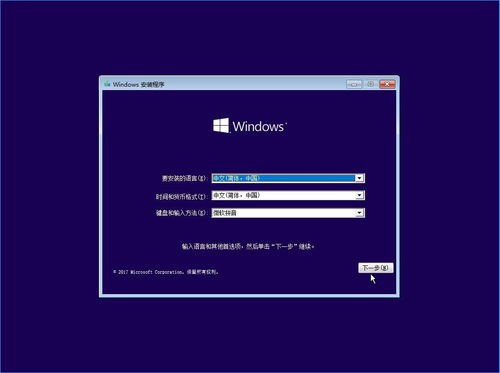
- 語言與輸入法選擇:啟動后,選擇要安裝的語言、時間和貨幣格式、鍵盤或輸入法,點擊“下一步”。
- 現(xiàn)在安裝:點擊屏幕中央的“現(xiàn)在安裝”按鈕。
- 激活 Windows:輸入您的 Windows 10 產品密鑰(如果有)。如果暫時沒有,可以選擇“我沒有產品密鑰”,系統(tǒng)安裝后可后續(xù)激活。
- 選擇操作系統(tǒng)版本:根據您的密鑰或需求,選擇要安裝的版本(如家庭版、專業(yè)版等)。
- 接受許可條款:閱讀并勾選“我接受許可條款”,然后點擊“下一步”。
- 選擇安裝類型:
- 升級:保留文件、設置和應用程序(僅適用于從舊版Windows升級)。
- 自定義:僅安裝 Windows(高級):這就是新裝和重裝的選擇。此選項將允許您對硬盤進行分區(qū)和格式化。
- 分區(qū)與格式化(關鍵步驟):
- 在“您想將Windows安裝在哪里?”的界面,您會看到硬盤的分區(qū)列表。
- 全新安裝:如果硬盤全新無數據,可以直接選擇未分配的空間,點擊“新建”來創(chuàng)建系統(tǒng)分區(qū)(建議C盤容量不小于100GB),然后點擊“下一步”。
- 重裝系統(tǒng):為了徹底清除舊系統(tǒng),建議刪除原有的系統(tǒng)分區(qū)(通常是驅動器0的分區(qū)1、2、3等,注意操作前已備份數據),使其變?yōu)椤拔捶峙涞目臻g”。然后選擇該未分配空間,點擊“新建”創(chuàng)建新分區(qū)并安裝。
- 格式化:選擇分區(qū)后,可以點擊“格式化”以清除該分區(qū)上的所有數據。
- 開始安裝:選擇好目標分區(qū)后,點擊“下一步”,安裝程序將開始復制文件、安裝功能和更新。此過程電腦會自動重啟數次,請耐心等待。
第四步:初始設置與系統(tǒng)集成
安裝完成后,電腦將進入首次使用設置界面,這是系統(tǒng)集成的開始。
- 區(qū)域設置:選擇您的國家或地區(qū)。
- 鍵盤布局:根據需求添加。
- 網絡連接:建議在此步驟先跳過網絡連接(特別是使用微軟賬戶登錄時,可以避免漫長的設置流程),選擇“我沒有Internet連接” -> “繼續(xù)執(zhí)行有限設置”。
- 許可協(xié)議:接受。
- 創(chuàng)建賬戶:
- 為計算機創(chuàng)建一個本地用戶名(推薦)。
- 密碼可以設置,也可以留空直接點擊“下一步”。
- 隱私設置:根據個人偏好,關閉或開啟 Cortana、定位、診斷數據等選項。
- 完成:等待片刻,系統(tǒng)將完成最后設置,進入全新的 Windows 10 桌面。
第五步:安裝后的系統(tǒng)集成工作
進入桌面后,真正的“計算機系統(tǒng)集成”工作才開始:
- 連接網絡并激活系統(tǒng):連接網絡后,前往“設置”->“更新和安全”->“激活”來激活Windows。
- 安裝驅動程序:
- 優(yōu)先安裝從官網提前下載好的網卡驅動。
- 然后通過“設備管理器”檢查是否有帶黃色感嘆號的設備,或使用驅動管理軟件(需謹慎選擇可靠軟件)自動安裝。
- 最重要的是安裝顯卡、聲卡、芯片組驅動,以確保硬件性能最佳。
- Windows 更新:前往“設置”->“更新和安全”->“Windows 更新”,檢查并安裝所有可用更新,這能提供重要的安全補丁和系統(tǒng)改進。
- 安裝必要軟件:安裝防病毒軟件、瀏覽器、辦公軟件、解壓縮工具等常用應用程序。
- 系統(tǒng)優(yōu)化與個性化:
- 調整電源選項為“高性能”(臺式機)或“平衡”(筆記本)。
- 在“設置”->“系統(tǒng)”->“存儲”中開啟“存儲感知”。
- 個性化桌面背景、主題、任務欄設置等。
- 可選步驟:禁用不必要的開機啟動項以加快啟動速度。
###
無論是新裝還是重裝 Windows 10,遵循“準備-安裝-設置-集成”的流程,都能確保系統(tǒng)的穩(wěn)定與高效。關鍵在于安裝前的數據備份與驅動準備,以及安裝后的驅動更新和系統(tǒng)補丁安裝。完成這些步驟,您就獲得了一個干凈、高效且高度集成的 Windows 10 操作系統(tǒng)環(huán)境,可以開始您的工作或娛樂了。
如若轉載,請注明出處:http://www.cqbnkj.cn/product/54.html
更新時間:2026-06-18 16:34:41


